新旧朗2
立ち絵ツール
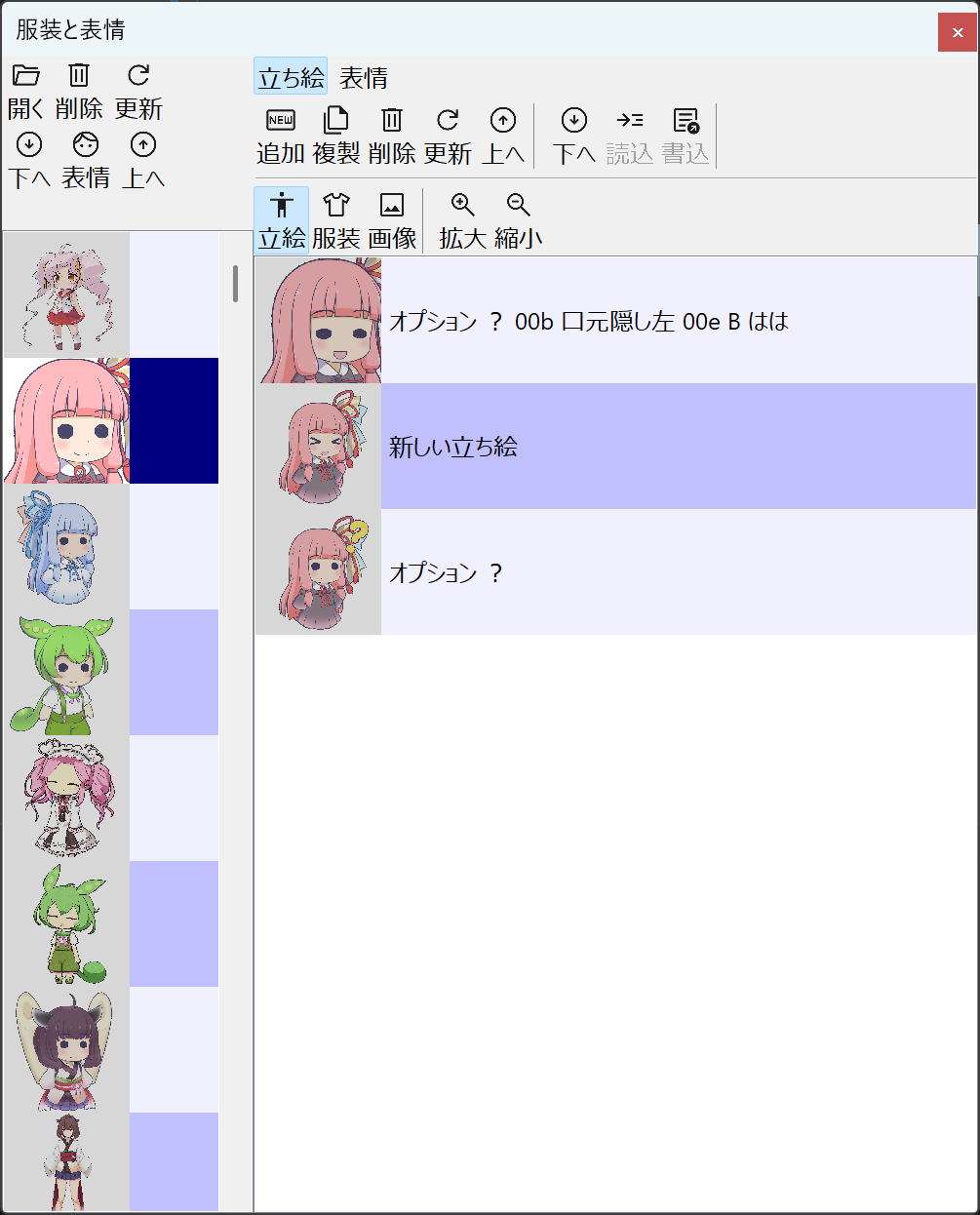
立ち絵ツールについて
立ち絵ツールは、PSD ファイルを AviUtl2 でそのまま使用できるようにするためのツールです。
キャラクター立ち絵用の PSD を登録することで、AviUtl2 上で扱いやすい形式に変換・管理します。
基本的な役割
このツールの主な役割は、次の通りです。
- PSD ファイルを AviUtl2 用の立ち絵データとして登録する
- 表情やパーツ構成を解析し、AviUtl2 で使用できる状態にする
従来必要だった ANM ファイルの作成は不要 で、
PSD ファイルをそのまま扱えることが大きな特徴です。
表情登録について
立ち絵ツールでは、表情の登録作業を 手動で行う必要はありません。
PSD ファイルを登録すると、
- 目
- 口
- 眉 などの表情パーツ
を自動的に解析し、
使用可能な表情として登録します。
そのため、表情ごとに設定を作成する必要はなく、
初心者の方でもすぐに使い始めることができます。
PSDToolkit 非対応ファイルについて
立ち絵ツールは、PSDToolkit に対応していない PSD ファイル でも使用できます。
PSDToolkit 非対応のファイルであっても、
- レイヤー構造を解析
- 表情パーツを自動判別
することで、表情の自動解析に対応しています。
既存の PSD を作り直す必要はなく、
手元にある立ち絵 PSD をそのまま活用できます。
特徴まとめ
- PSD ファイルを AviUtl2 で使える立ち絵データに変換
- ANM ファイルの作成は不要
- 表情登録は自動解析のため手作業不要
- PSDToolkit 非対応の PSD でも表情自動解析に対応
立ち絵ツールは、
「PSD を用意するだけで、すぐに AviUtl2 で使える」
ことを目的としたツールです。
PSD ファイルの登録方法
立ち絵ツールでは、使用したい PSD ファイルを登録することで、
AviUtl2 で使用できる立ち絵データとして管理されます。
起動方法に応じて、登録方法が異なります。
デスクトップ版での登録方法
デスクトップ版を使用している場合は、
エクスプローラーからのドラッグ&ドロップ(D&D) に対応しています。
- エクスプローラーから PSD ファイルを選択
- 立ち絵ツールの画面へ ドラッグ&ドロップ する
この操作で PSD ファイルが登録されます。
複数の PSD ファイルを まとめてドラッグ&ドロップすることも可能 です。
また、同じ PSD ファイルを何度登録しようとしても、
重複して登録されない仕組み になっているため、
誤って再登録してしまう心配はありません。
プラグイン版での登録方法
プラグイン版を使用している場合は、
立ち絵ツールの 「ファイルを開く」 操作から PSD ファイルを選択します。
- メニューまたはボタンから「ファイルを開く」を選択
- 登録したい PSD ファイルを指定する
この方法でも、PSD ファイルは立ち絵として登録されます。
登録後の表示について
PSD ファイルが正常に登録されると、
画面左側のリストに 立ち絵のサムネイル が表示されます。
このサムネイル表示により、
- PSD ファイルが登録されたこと
- どの立ち絵が現在登録されているか
を一目で確認できます。
左側のリストにサムネイルが表示されていれば、
立ち絵の登録は正常に完了しています。
右側リストのモードとデータ送信形式について
立ち絵ツールの画面右側には、
立ち絵に関連するデータを表示・操作する リスト領域 があります。
この右側リストには、メニューから選択できる 3種類のモード が用意されています。
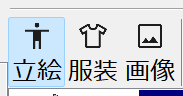
- 立ち絵
- 服装
- 画像
ここで選択したモードによって、
右側のリストからアプリケーションへドラッグ&ドロップした際に、
どの形式のデータを送信するか が決まります。
立ち絵 モード
「立ち絵」モードでは、
立ち絵本体のデータ を AviUtl2 に送信します。
- AviUtl2 上に立ち絵オブジェクトとして配置される
- 表情や服装を切り替えられる基本となるデータ
通常、AviUtl2 で立ち絵を使用する場合は、
このモードを使用します。
服装 モード
「服装」モードでは、
立ち絵に参照させる服装データ を AviUtl2 に送信します。
- すでに配置されている立ち絵に対して服装を切り替える用途
- 立ち絵本体とは別に、服装のみを変更できる
表情や衣装差分を管理したい場合に使用します。
画像 モード
「画像」モードでは、
立ち絵を 透過情報付きの画像ファイル として送信します。
- PNG 形式の透明画像として出力される
- 画像編集アプリや画像管理ソフトで受け取り可能
- AviUtl2 以外のアプリケーションでも使用できる
画像モード使用時の注意点
画像モードで送信されるファイルは、
送信するたびに同じファイル名で上書き保存 されます。
そのため、
- AviUtl2 のような「ファイルを参照して使用するアプリ」
- 一度読み込んだ画像を継続参照する用途
には 適していません。
画像編集アプリなど、
「その場で画像を受け取って加工する用途」での使用を想定しています。
モードの使い分け
-
AviUtl2 で立ち絵として使用する
→ 立ち絵 モード -
AviUtl2 上で服装のみを切り替える
→ 服装 モード -
透過画像として他のアプリで使う
→ 画像 モード
用途に応じて、右側リストのモードを切り替えて使用してください。
右側リストのメニューと各機能について
立ち絵ツールの画面右側に表示されるリストには、
立ち絵の設定を管理するための 専用メニュー が用意されています。

このメニューを使うことで、
立ち絵の設定を追加・編集・AviUtl2 との同期を行うことができます。
追加
新しい 立ち絵設定 をリストに追加します。
- 新規に追加された設定は、すべて 初期値の状態 になります
- ベースとなる立ち絵構成から、新しいパターンを作りたい場合に使用します
複製
現在選択されている 立ち絵設定を複製 し、
そのままリストに追加します。
- 表情や服装の設定内容を引き継いだ状態で作成されます
- 少しだけ違うパターンを作りたい場合に便利です
削除
選択中の 立ち絵設定を削除 します。
- 不要になった設定を整理したい場合に使用します
- 削除した設定は元に戻せないため、注意してください
読み込み
AviUtl2 側にすでに送信されている
立ち絵の設定内容を読み込み、現在の設定に反映します。
- AviUtl2 上で調整した設定を、立ち絵ツール側に取り込みたい場合に使用します
- AviUtl2 と立ち絵ツールの状態を同期するための機能です
書き込み
現在選択されている 立ち絵設定を AviUtl2 に反映 します。
- 編集した表情・服装などの設定を AviUtl2 側に送信します
- AviUtl2 上の立ち絵を最新の設定状態に更新します
リスト共通の操作について
立ち絵ツールで表示される 立ち絵リスト には、
すべてのモードで共通して使用できる操作方法があります。
これらの操作を使うことで、
立ち絵設定の整理や編集を効率良く行うことができます。
並び順の変更
立ち絵リストでは、キーボード操作で並び順を変更できます。
-
Ctrl + 上キー
選択中の立ち絵を 1つ上に移動 します -
Ctrl + 下キー
選択中の立ち絵を 1つ下に移動 します
表示順や使用頻度に応じて、
立ち絵の並びを自由に調整できます。
サムネイルの編集
立ち絵の サムネイル画像 は、直接編集することができます。
- サムネイルを ダブルクリック
サムネイルの 編集モード に切り替わります
編集モード中は、
- マウスのドラッグで表示位置を調整
- マウスホイールで表示倍率を調整
することで、
サムネイルとして使用するアイコン画像を編集できます。
- サムネイルを クリック
編集モードを終了します
名称の変更
立ち絵設定の名称は、次の操作で変更できます。
- F2 キーを押す
- または、名称部分をクリックする
いずれかの操作で、名称の編集が可能になります。
設定編集への移行
- 立ち絵設定の 名称をダブルクリック
すると、その立ち絵設定の 詳細編集画面 に移行します。
ここから、表情や服装などの設定を編集できます。
これらの共通操作を覚えておくことで、
立ち絵ツールをより快適に操作できるようになります。
設定編集画面について
立ち絵リストで項目を ダブルクリック すると、
選択中の立ち絵設定を編集するための 設定編集画面 が開きます。
設定編集画面には、次の 4種類のタブ があります。
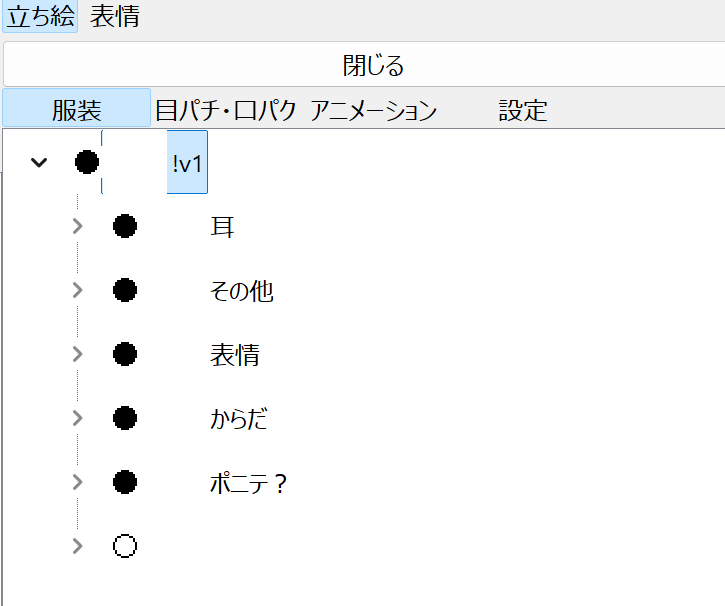
- 服装
- 目パチ口パク
- アニメーション
- 設定
服装
「服装」タブでは、立ち絵PSDのレイヤー構造を元にした
レイヤーのツリーリスト を表示します。
ツリーを展開しながら、レイヤーごとに
- 表示する
- 非表示にする
を設定して、服装や差分の切り替えを行います。
目パチ口パク
「目パチ口パク」タブでは、立ち絵の表情パーツを自動的に動かす設定を行います。
-
目パチ
目を自動的に瞬きさせる機能です -
口パク
セリフデータに合わせて口を動かす機能です
「表情を手で切り替える」だけでなく、
動きのある立ち絵演出を簡単に追加できます。
アニメーション
「アニメーション」タブでは、目パチのように
特定のパーツを自動的に動かす演出 を設定できます。
目や口以外のパーツについても、
繰り返し動作や自動切り替えを組み合わせることで、
立ち絵にアニメーション表現を追加できます。
設定
「設定」タブでは、立ち絵に関する細かい設定を行います。
例として、
- 立ち絵の向き
- その他の詳細設定
など、全体動作に関わる項目をまとめて調整できます。
編集の終了と画面の戻り方
どのタブを開いている場合でも、
画面の 「閉じる」 を押すことで編集を終了します。
- 設定編集画面を閉じる
- 立ち絵リスト画面に戻る
という共通の動作になっています。
このあと、それぞれのタブについて
具体的な設定項目や操作方法を、順番に詳しく説明します。
各設定項目の詳細について
ここでは、設定編集画面にある
「服装」 と 「目パチ口パク」 の各機能について、詳しく説明します。
服装
「服装」では、立ち絵PSDの構造を元にした
ツリー状のレイヤー(表情)リスト が表示されます。
ツリーを展開しながら、
- 各レイヤーを表示する
- 各レイヤーを非表示にする
といった設定を行うことで、
服装や差分の切り替えを行います。
ツリー構造になっているため、
レイヤーの関係が分かりやすく、直感的に操作できます。
目パチ口パク
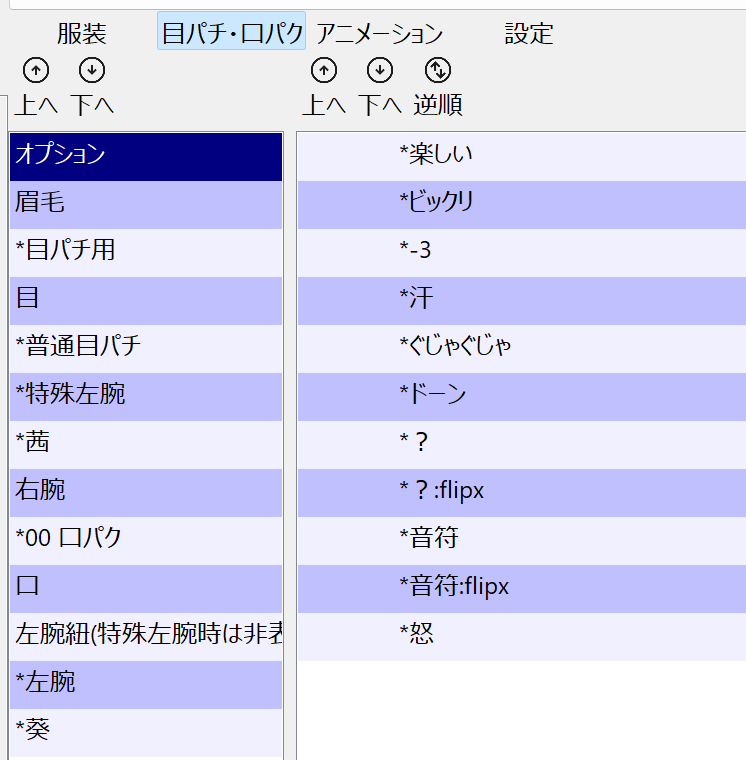
「目パチ口パク」では、
表情パーツを 自動的に動かすためのデータ を設定します。
表情の選択方法
- 左側に 大分類リスト が表示されます
- 大分類を選択すると、それに関連する 小分類リスト が表示されます
- 小分類リストをクリックすると、対応する表情を確認できます
確認した表情は、
右クリック することで、目パチや口パク用のデータとして登録します。
目パチ(瞬き)
目パチでは、瞬きを表現するための表情を登録します。
-
開く
通常の目の状態 -
閉じる
瞬きをした状態 -
中間
開くと閉じるの中間状態(複数選択可能)
これらを組み合わせることで、
自然な瞬きを表現できます。
目パチの設定項目
-
間隔
瞬きが発生する間隔を設定します
※ 不自然にならないよう、ランダム要素が含まれます -
速度
瞬き動作の速さを設定します
口パク(トーク)
口パク(トーク)は、
セリフデータに合わせて口を動かすための設定 です。
-
閉じる
通常時の口の状態 -
開く
しゃべっているときの口の状態 -
中間
開閉の中間状態(複数選択可能)
これにより、
セリフに合わせた自然な口の動きを表現できます。
口パク(トーク)の設定項目
- 速度
口パクの動作速度を設定します
口パク(ソング)
口パク(ソング)は、
音楽ツールから出力される口パク用ソングデータ に反応する設定です。
以下の表情を登録します。
-
通常
通常時の口の状態 -
あいうえお
母音ごとの口の形 -
ん
無音時の口の状態
これにより、
歌唱データに連動した口パク表現が可能になります。
これらの設定を組み合わせることで、
立ち絵に自然で表情豊かな動きを加えることができます。
アニメーションについて
「アニメーション」では、
立ち絵の特定のパーツを 自動的に切り替えて動かす演出 を設定します。
目パチ口パクとは独立した仕組みになっており、
複数のパーツを使った動きを自由に作成できます。
表情(パーツ)の登録
アニメーション用のパーツは、
目パチ口パクと同様の方法 で登録します。
- 左側の 大分類リスト を選択
- 対応する 小分類リスト を表示
- 使用したい小分類を 右クリック
- アニメーション用パーツとして登録
このとき、
- 大分類ごとに別々のアニメーション として登録されます
- それぞれ独立した動きとして設定できます
例えば、
「目の動き」「アクセサリの動き」「髪の動き」などを
別々のアニメーションとして扱うことができます。
パターンの設定
登録したパーツを使って、
どのようにアニメーションさせるか を設定します。
パターン
- アニメーションさせたい 大分類 を選択します
- 選択した大分類に登録されたパーツが、小分類として表示されます
ここで、
- パーツの 順番を変更 する
- パーツを 削除 する
ことで、
アニメーションの内容を調整したり、解除したりできます。
アニメーションの種類
パターンごとに、
アニメーションの動作方法(種類)を設定します。
-
無し
アニメーションを行いません
登録したパーツは動かされません -
ループ
登録したパーツを 順番通りに繰り返し 切り替えます -
ピンポン
登録した順に切り替えた後、
逆順に切り替えて元のパーツに戻る 動きをします -
ランダム
登録したパーツの中から、
ランダムに選択して切り替え を行います
これらの設定を組み合わせることで、
規則的な動きからランダムな動きまで、
さまざまなアニメーション表現を立ち絵に追加できます。
設定画面について
「設定」画面では、
立ち絵ツール側の設定と AviUtl2 側の立ち絵設定を同期 させるための操作や、
立ち絵全体の動作に関わる設定を行います。
AviUtl2 との同期
設定画面には、AviUtl2 と設定をやり取りするための
読み込み/書き込み 機能があります。
読み込み
- AviUtl2 上で 現在選択されている立ち絵 の設定値を読み込みます
- AviUtl2 側で調整した内容を、立ち絵ツールの設定に反映します
AviUtl2 側で設定を変更したあとに、
立ち絵ツール側へ取り込みたい場合に使用します。
書き込み
- 立ち絵ツールで設定した内容を、
AviUtl2 上で 現在選択されている立ち絵 に書き込みます - AviUtl2 側の立ち絵設定が、最新の内容に更新されます
立ち絵ツールで編集した設定を、
AviUtl2 に反映したい場合に使用します。
動作に関する設定
設定画面では、立ち絵の動作に関する細かな設定も行えます。
目パチ口パクの使用設定
- 目パチ口パク機能を 使用する/使用しない を切り替えられます
- 不要な場合は無効にすることで、
シンプルな立ち絵表示として使用できます
表情データの送信設定
- 表情データを送信するかどうか を設定できます
ここでいう「表情データ」とは、
AviUtl2 側の立ち絵オブジェクト単体で表情を切り替えるための機能
に必要なデータを指します。
この設定を有効にすると、
- AviUtl2 側だけで表情を変更できる
- 立ち絵ツールを常に操作しなくても表情切り替えが可能
といった使い方ができます。
これらの設定を調整することで、
立ち絵ツールと AviUtl2 を、用途に応じた形で連携させることができます。
表情の設定画面について
表情の設定画面では、
立ち絵に使用する 表情専用のデータ を作成・管理します。
画面構成や基本操作は「服装」の設定とよく似ていますが、
ここで扱うのは 表情に特化した設定 になります。
表情リストについて
表情画面には、服装と同様に 表情リスト が表示されます。
このリストには、作成した表情設定が一覧で表示され、
次の操作が可能です。
-
追加
新しい表情設定を追加します
追加された表情は初期状態から設定を行います -
複製
選択中の表情設定を複製し、新しい表情として追加します
既存の表情を元にしたバリエーション作成に便利です -
削除
選択中の表情設定を削除します
不要になった表情を整理できます
表情設定の編集方法
表情リストの項目を ダブルクリック すると、
その表情設定の 編集画面 が開きます。
編集画面では、
- 表情の 大分類 を選択
- 各大分類に対応する 小分類 を設定
という手順で、表情を作成します。
大分類ごとに小分類を組み合わせることで、
- 喜怒哀楽などの表情差分
- 目・口・眉などのパーツ構成
をまとめた 1つの表情設定 を作ることができます。
表情設定画面を使うことで、
立ち絵に対して分かりやすく整理された表情データを作成できます。
表情データの登録方法
表情リストから 使用したい表情を選択 し、
そのまま AviUtl2 にドラッグ&ドロップ すると、
選択した表情データが AviUtl2 に登録されます。
この操作により、
- AviUtl2 上の立ち絵に表情データが追加される
- AviUtl2 側から表情を切り替えて使用できるようになる
といった状態になります。
表情データの登録は、
立ち絵ツール側で作成した表情設定を
AviUtl2 に反映させるための基本操作 です。
必要な表情を選んで D&D するだけで登録できるため、
複雑な手順は必要ありません。
ここから先の説明では、
立ち絵ツールで扱う 3つの要素 について、順番に説明していきます。
- 立ち絵
- 服装
- 表情
それぞれの役割や使い方、
AviUtl2 との連携方法について詳しく解説していきますので、
必要な項目から読み進めてください。
なぜ「立ち絵・服装・表情」の3種類のデータがあるのか
立ち絵データだけでも、
AviUtl2 を使って動画を作成することは可能です。
例えば、
- 服装編集で表情を変更した立ち絵を複数用意する
- それぞれを AviUtl2 に配置して使い分ける
といった方法でも、動画を作ることができます。
従来の問題点
この方法では、
立ち絵の立ち位置を変更した場合 に大きな問題が発生します。
立ち絵の位置を動かすと、
- それまで作成した服装データ
- 表情を含んだ立ち絵データ
を すべて個別に修正 する必要があり、
非常に手間のかかる作業になります。
立ち絵の数や表情のバリエーションが増えるほど、
修正作業は現実的でなくなっていきます。
新旧朗2の考え方
新旧朗2では、この問題を解決するために
データを3種類に分けて扱う設計 を採用しています。
- AviUtl2 には 立ち絵データを1つだけ送信
- 服装や表情は、必要に応じて 別データとして送信
という構成です。
これにより、
- 立ち絵の立ち位置を変更しても
- 服装や表情のデータを修正する必要がなく
柔軟に編集できるようになります。
立ち絵と服装・表情の関係
立ち絵データには、
- 参照する 服装レイヤー
- 参照する 表情レイヤー
を指定できる仕組みがあります。
ここで設定されているレイヤーに、
-
服装データが存在する場合
→ 立ち絵の服装が切り替わります -
表情データが存在する場合
→ 立ち絵の表情が切り替わります
データが存在しない場合
服装データや表情データが送られていない場合は、
立ち絵データ自身が持つ設定値 が使用されます。
そのため、
- 服装や表情を個別に指定しない場合でも動作する
- 必要な部分だけを差し替えて使える
という柔軟な運用が可能です。
この仕組みにより、新旧朗2では
立ち位置の変更に強く、管理しやすい立ち絵編集を実現しています。
服装と表情の違いについて
服装と表情は、どちらも
立ち絵の見た目を変えるためのデータですが、
役割と得意分野が異なります。
共通点
- どちらも立ち絵の見た目を変更できる
- AviUtl2 に送信して、立ち絵に反映できる
一見すると似た機能に見えますが、
使い分けることで作業効率が大きく変わります。
表情の特徴
表情は、
新旧朗2が自動的に判定した「表情用パーツ」 を使って設定します。
- 目・口・眉などの表情パーツを自動解析
- 大分類・小分類として整理された表情を選択するだけ
- 表情切り替えや目パチ口パクと相性が良い
そのため、
- 喜怒哀楽の切り替え
- 会話中の表情変化
- 自動表情制御を使いたい場合
といった用途では、
表情を使うのが最も簡単で効率的 です。
服装の特徴
服装は、
PSD の レイヤー構造そのものを使って細かく制御 します。
- レイヤーを 1 枚ずつ表示/非表示で制御できる
- 表情として自動判定されないレイヤーも扱える
- 衣装差分や特殊な表情構成にも対応可能
そのため、
- 自動解析では対応できない表情
- 特殊な差分や演出
- レイヤー単位で細かく調整したい場合
には、
服装を使って変更します。
使い分けの考え方
基本的な考え方は次の通りです。
-
表情で対応できる場合
→ 表情を使用 -
表情では対応できない場合
→ 服装を使用
このように使い分けることで、
設定作業をシンプルに保ちつつ、
必要な部分だけを柔軟に調整できます。
服装と表情を併用することで、
新旧朗2の立ち絵編集をより効率良く行うことができます。
服装・表情の優先順位について
立ち絵のデータが最終的に
どの服装・どの表情で表示されるか には、明確な優先順位があります。
複数の設定が同時に存在する場合は、
優先順位の高いものが最終結果として採用 されます。
優先順位(低い → 高い)
以下は、優先順位の 低い順から高い順 に並べたものです。
-
参照する服装
立ち絵が参照している服装データ -
立ち絵に設定したデータ
立ち絵データ自体に保存されている初期の服装・表情設定 -
目パチ
自動瞬きによる目の状態変更 -
口パク(ソング)
音楽ツールから出力される口パクソングデータによる口の動き -
目口パク(トーク)
セリフデータに連動した目・口の動き -
アニメーション機能によるアニメーション
アニメーション設定によって自動的に切り替えられるパーツの状態 -
参照する表情
立ち絵が参照している表情データ -
AviUtl2 の GUI で設定する表情
AviUtl2 側の操作で直接指定された表情
(最も優先度が高い設定)
優先順位の考え方
- 下位の設定は、上位の設定が存在しない場合にのみ有効になります
- 上位の設定が適用されると、下位の設定は上書きされます
そのため、
- 通常は立ち絵・服装・表情データをベースに使用し
- 必要に応じて、目パチ・口パク・アニメーションで動きを追加し
- 最終的な調整を AviUtl2 側の GUI で行う
という使い方を想定しています。
この優先順位を理解しておくことで、
「なぜこの表情になっているのか」「なぜ服装が切り替わらないのか」
といった疑問をスムーズに解決できるようになります。
参照レイヤーと反映範囲についての注意
立ち絵が 目パチ口パク や 表情・服装の参照レイヤー を受け取った場合、
その影響は その立ち絵自身にのみ適用 されます。
下位データへの非反映について
立ち絵が次のようなデータを受け取ると、
- 目パチ口パクの設定
- 表情の参照レイヤー
- 服装の参照レイヤー
それより 下位にあるデータ には、
目パチ口パクや表情・服装の変更は 反映されません。
この仕様により、
- 1つの目パチ口パクデータ
- 1つの表情データ
- 1つの服装データ
を、複数の立ち絵に同時に反映させることはできません。
複数の立ち絵を扱う場合
ただし、次のような場合は問題なく動作します。
- 2つ以上の立ち絵が存在する
- それぞれの立ち絵が 異なる参照レイヤー を持っている
この場合は、
- レイヤー構成が異なっていても
- 互いに干渉することなく
それぞれの立ち絵に対して、
目パチ口パク・表情・服装が 正しく反映 されます。
この仕様の意図
この設計により、
- 立ち絵ごとの状態を明確に分離できる
- 意図しない一括変更を防げる
- 複数キャラクターを同時に扱う場合でも安全に運用できる
という利点があります。
複数の立ち絵を使用する場合は、
立ち絵ごとに専用の表情・服装データを用意する
という前提で運用してください。