新旧朗2
Explorer
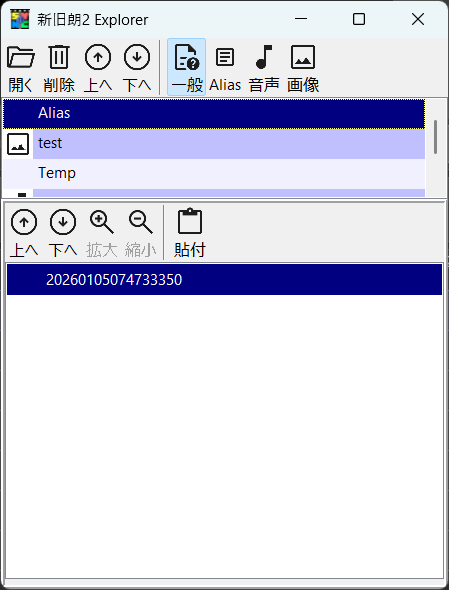
エクスプローラーについて
新旧朗2 エクスプローラーは、
AviUtl2 専用に設計されたファイル管理ツール です。
概要
エクスプローラーの主な目的は、
AviUtl2 でよく使用するフォルダやファイルを
効率良く管理し、すばやく配置できるようにすること です。
主な特徴は次の通りです。
- よく使うフォルダ・ファイルを登録できる
- ファイル一覧の 表示順を自由に変更 できる
- AviUtl2 へ ドラッグ&ドロップ(D&D) で送信できる
- フォルダごとに 動作や機能を切り替えられる
フォルダごとの扱いについて
エクスプローラーでは、
フォルダごとに扱い方を切り替えることができます。
基本的には、
- 登録されたファイルは 通常のファイル として扱われます
ただし、以下の 3 種類のフォルダは 特殊な機能 を持っています。
- 画像
- 音楽
- エイリアス
これら以外のフォルダは、
一般的なファイル管理フォルダとして動作します。
画像フォルダの機能
画像フォルダでは、
AviUtl2 での使用を前提とした便利な機能が用意されています。
- 画像ファイルの サムネイル表示
- AviUtl2 に送信する前に 画像サイズを選択可能
- クリップボードから画像を貼り付け て登録できる
画像素材を確認しながら、
そのまま AviUtl2 に配置することができます。
音楽フォルダの機能
音楽フォルダでは、
音声素材を AviUtl2 に送る際の設定を行えます。
- 音量の設定
- 音声の配置位置の設定
- ループの有無の設定
- フェードイン・フェードアウトの設定
これらの設定を行った状態で、
そのまま AviUtl2 に送信 できます。
なお、
- 元の音楽ファイル
- 元のフォルダ構成
には 一切影響しません。
AviUtl2 で使用する際の設定だけが適用されます。
AviUtl2 との連携
エクスプローラーに登録したファイルは、
すべて AviUtl2 へドラッグ&ドロップ で送信できます。
よく使う素材をまとめて管理し、
配置作業を大幅に効率化するためのツールです。
画面構成について
新旧朗2 エクスプローラーは、
画面が 上下 2 つの領域 に分かれています。
- 上側:フォルダ操作画面
- 下側:ファイル操作画面
それぞれ役割が明確に分かれており、
効率良く素材管理と配置を行える構成になっています。
フォルダ操作画面(上側)
フォルダ操作画面では、
よく使うフォルダを登録・管理 します。
登録されたフォルダは履歴として保持され、
ワンクリックで開くことができます。
フォルダの登録方法
フォルダを登録する場合は、
- Windows のエクスプローラーから
フォルダ、またはファイルをドラッグ&ドロップ
するだけで登録できます。
フォルダの削除について
使わなくなったフォルダは、
フォルダ操作画面から 表示を削除 できます。
ここでの削除は、
- あくまで 登録の解除 のみ
- 実際のフォルダやファイルは 削除されません
ので、安心して整理できます。
表示位置とモードの変更
- フォルダの 表示位置を自由に移動 できます
- フォルダごとに モードを切り替える ことができます
フォルダのモードは、
登録時に自動判定されますが、
手動で変更することも可能 です。
フォルダのモードについて
フォルダには、次のようなモードがあります。
画像
- ファイルリストに サムネイルが表示 されます
- AviUtl2 へ送る前に、
画像サイズなどの設定 を行うことができます
音楽
- AviUtl2 へ送る前に、
音量や再生位置 を設定できます - ループやフェード設定と組み合わせて使用できます
エイリアス
- AviUtl2 の オブジェクト状態を記録したファイル を管理します
- テキストオブジェクトの場合は、
AviUtl2 へ送る前に テキスト内容を設定 することができます
その他
- 上記以外のフォルダは、
通常のファイルフォルダ として扱われます
ファイル操作画面(下側)
ファイル操作画面では、
選択中のフォルダに含まれるファイルが一覧表示されます。
ここからファイルを選択し、
AviUtl2 へドラッグ&ドロップ することで配置を行います。
この画面構成により、
フォルダ管理とファイル操作を分離し、
直感的かつ効率的な作業が可能になっています。
ファイル操作について
ファイル操作画面では、
フォルダのモードごとに表示内容は異なりますが、
基本的な操作は共通 です。
ただし、
モードによって 存在しない機能 もあります。
ファイルの表示位置変更
-
上/下ボタン
ファイルの 表示位置を上下に移動 できます -
Ctrl + 上キー / 下キー
キーボード操作でも同様に移動できます
よく使うファイルを上側に配置しておくと、
作業が効率的になります。
これらの 表示位置の設定は保存 されるため、
エクスプローラーを終了しても状態は維持されます。
拡大・縮小
- 画像モードの場合、
サムネイルのサイズを変更 できます
表示サイズを調整することで、
一覧性と視認性を切り替えて使えます。
貼り付け
- 画像モードの場合、
クリップボードにある画像データを
そのままファイルとして追加 できます
画像編集ソフトやスクリーンショットから、
すぐに素材を登録できます。
ドラッグ&ドロップ(D&D)
- ファイルを選択して
AviUtl2 にドラッグ&ドロップ すると、 対応するデータが追加されます
フォルダのモードに応じて、
- 画像
- 音楽
- エイリアス
- 通常ファイル
として処理されます。
この共通操作により、
フォルダの種類が異なっても、
同じ感覚でファイルを扱うことができます。
ファイルごとの設定について
画像・音楽・エイリアスの各モードでは、
ファイル単位で個別の設定 を行うことができます。
フォルダ全体の設定とは別に、
ファイルごとの挙動を細かく調整できるのが特徴です。
画像モード
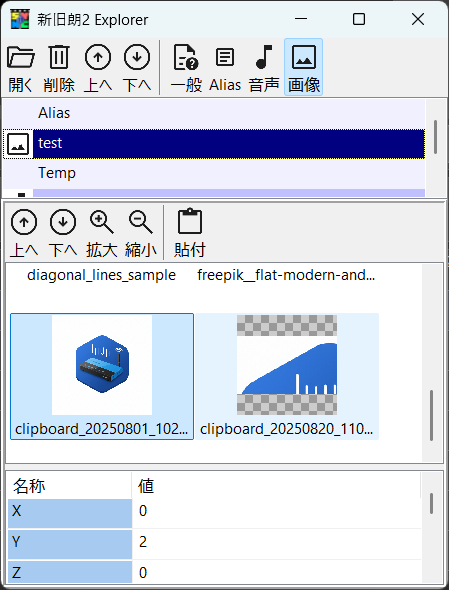
画像モードでは、
AviUtl2 の画像オブジェクトに関する設定 を行うことができます。
- 画像サイズや表示方法などを事前に設定
- 設定した状態のまま AviUtl2 に送信可能
これらの設定は、
エクスプローラーを終了しても保存 されます。
音楽モード
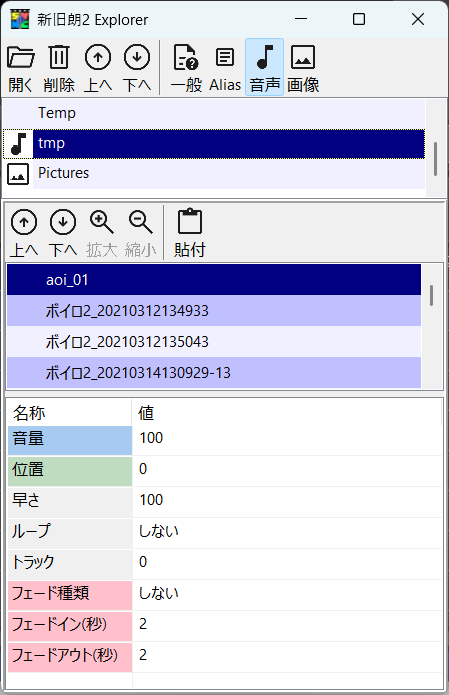
音楽モードでは、
AviUtl2 の音声オブジェクトの設定 に加えて、
フェード処理の設定を行うことができます。
- 音量
- 再生位置
- ループ設定
- フェードイン/フェードアウト
これらの設定も、
終了後も保持 され、次回以降も同じ設定で使用できます。
エイリアスモード
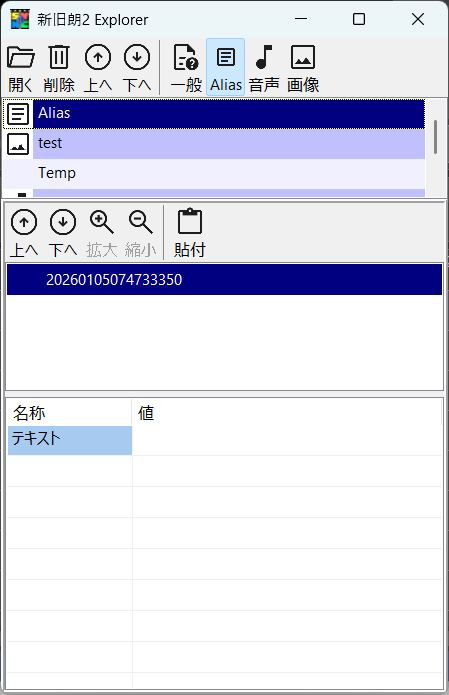
エイリアスモードでは、
AviUtl2 の テキストオブジェクト用エイリアス を扱う場合に、
送信前の テキスト内容を設定 することができます。
ただし、エイリアスモードの設定は、
- エイリアスファイル内に記録されている情報を元に
- 毎回初期化 されます
画像・音楽モードのように、
設定が保持される仕組みではない点に注意してください。
このように、
モードごとに設定の扱いが異なるため、
用途に応じて使い分けることが重要です。