新旧朗2
起動方法について
新旧朗2には、用途に応じて使い分けられる 3種類の起動方法 があります。
それぞれ動作特性や得意な使い方が異なります。
1. デスクトップ版(スタートメニューから起動)
Windows の スタートメニュー から起動する通常のデスクトップアプリ版です。
また、インストール先の 実行ファイル(.exe)をダブルクリックして起動することもできます。
この起動方法では、新旧朗2は 単体アプリケーションとして動作 します。
主な特徴は以下の通りです。
- エクスプローラーなどからの ドラッグ&ドロップを受け付け可能
- PSD ファイルや設定ファイルを直接ドロップして操作できる
- AviUtl2 を起動していなくても使用できる
実行ファイルをダブルクリックして起動する場合の注意
実行ファイルをダブルクリックすると、Windows の保護機能により
「このアプリを実行してよいか」という確認画面が表示されることがあります。
その場合は、次の手順で実行してください。
- 画面に表示される 「詳細情報」 をクリックする
- 表示された 「実行」 をクリックする
※ 表示内容は Windows の設定や環境により多少異なる場合があります。
主に、
素材管理・事前準備・ファイル編集作業 に向いた起動方法です。
2. プラグイン版(AviUtl2 のメニューから起動)
AviUtl2 の メニュー項目 から起動する方式です。
この起動方法では、新旧朗2は AviUtl2 のプラグインとして動作 します。
主な特徴は以下の通りです。
- AviUtl2 に セリフや各種データを直接送信できる
- AviUtl2 の編集状態と連動した操作が可能
- AviUtl2 上での作業中にそのまま呼び出せる
主に、
編集中のプロジェクトへ即座に反映したい作業 に適しています。
3. ショートカット版(AviUtl2 上のショートカットから起動)
AviUtl2 上に表示される ショートカットアイコン から起動する方式です。
この起動方法は、基本的な動作はプラグイン版と同じですが、
操作性を重視した特徴があります。
主な特徴は以下の通りです。
- AviUtl2 に セリフや各種データを直接送信可能
- ツールチップを切り替えずに 各ツールを直接起動できる
- 複数の新旧朗2ツールを 同時に起動 して並行作業ができる
主に、
複数ツールを素早く切り替えながら作業したい場合 に向いた起動方法です。
起動方法の使い分け
-
ファイル操作や D&D を中心に使う場合
→ デスクトップ版 -
AviUtl2 と密に連携して作業したい場合
→ プラグイン版 -
複数ツールを同時に開いて効率良く作業したい場合
→ ショートカット版
用途に応じて、これらの起動方法を使い分けてください。
起動画面について
上記の画像は、新旧朗2を起動した際に表示される 起動画面のイメージ です。
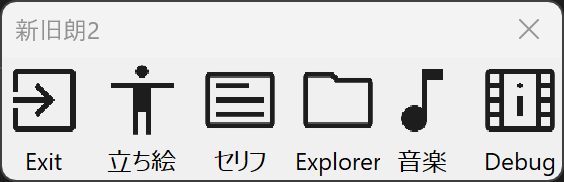
この画面は、
デスクトップ版・プラグイン版・ショートカット版のいずれの起動方法でも表示され、
新旧朗2の各ツールを起動するための 共通のランチャー画面 となっています。
起動画面では、以下のような操作が可能です。
この起動画面を起点として、
立ち絵管理、服装・表情設定、各種編集ツールなどを呼び出して作業を行います。
起動方法によって内部的な動作は異なりますが、
起動画面自体の役割と操作方法は共通 となっているため、
どの起動方法を選んだ場合でも同じ感覚で利用できます。